
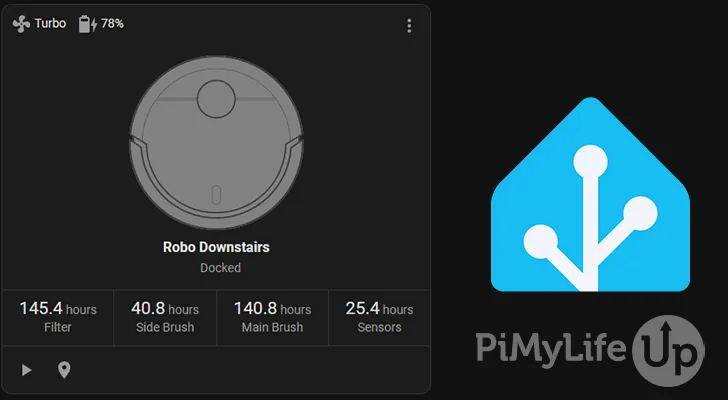
V tomto návodu projdu několik kroků k vytvoření karty na dashboardu, která zobrazí váš robotický vysavač v Home Assistant.
Karta pro robotický vysavač v Home Assistant
V předchozím návodu jsem popisoval, jak nastavit Roborock v Home Assistant. Tento návod vysvětluje, jak zobrazit robota na dashboardu, což usnadňuje sledování statistik a odesílání příkazů. K dokončení tohoto návodu nepotřebujete mít vysavač Roborock, protože karta na frontend podporuje mnoho značek.
Tento návod používá vlastní kartu pro frontend, kterou musíte nainstalovat přes obchod HACS. Pokud používáte verzi Home Assistant, která HACS nepodporuje, nebudete moci tento návod využít. Doporučuji podívat se na návod k instalaci HACS pro více informací.
V tomto návodu pokrýváme dvě témata. První část vás provede procesem instalace a druhá část základní konfigurací. Karta, kterou instalujeme, podporuje širokou škálu robotických vysavačů, ale doporučuji před instalací zkontrolovat seznam podporovaných zařízení.
Instalace vlastní karty pro vysavač je relativně jednoduchá. Musíte ale zajistit, že vaše verze Home Assistant již má nainstalovaný HACS.
Pokud HACS ještě nemáte nainstalovaný, doporučuji podívat se na náš návod k instalaci HACS.
- V webovém rozhraní Home Assistant přejděte na záložku HACS (1) a klikněte na Frontend (2).
- Na stránce frontend byste měli vidět zvýrazněné nové repozitáře, ale ignorujte je a klikněte na “Explore & Download Repositories”.
- V vyskakovacím okně vyhledejte (1) “Vacuum” a zobrazí se vám nabídka vlastních karet pro vysavače. Můžete si je prohlédnout a vybrat tu, která vám nejlépe vyhovuje. Pro tento návod však budeme instalovat kartu “Vacuum Card” (2).
- Nyní byste měli vidět stránku, která vysvětluje kartu a její funkce. Prostudujte si dokumentaci, může se vám hodit. Stránka také uvádí různé vysavače, které karta podporuje.
Chcete-li kartu stáhnout, klikněte na “DOWNLOAD”.
- V vyskakovacím okně budete dotázáni, kterou verzi karty chcete použít. Nechte výchozí nastavení a klikněte na “DOWNLOAD”.
- Po stažení karty budete vyzváni k obnovení prohlížeče. Klikněte na “RELOAD”.
Základní konfigurace
Nyní, když je karta nainstalovaná, je čas ji přidat na dashboard a provést několik jednoduchých konfigurací.
- Na dashboardu, kam chcete přidat robotický vysavač, klikněte na ikonu tužky v pravém horním rohu.
- Nyní jste v režimu úprav dashboardu. Klikněte na “ADD CARD” v pravém dolním rohu.
- V vyskakovacím okně vyhledejte “Vacuum” v vyhledávacím poli (1) a klikněte na “Custom: Vacuum Card” (2).
- Nyní uvidíte obrazovku s různými základními nastaveními. Můžete je podle potřeby zapínat nebo vypínat. Níže stručně vysvětluji každé nastavení:
- Entity: Jedná se o entitu robotického vysavače. V našem případě jsme vybrali náš vysavač pro spodní patro.
- Map Camera (1): Můžete toto nastavení změnit na zobrazení mapy z robotického vysavače. Pokud je k dispozici, můžete místo toho nastavit kameru. Pokud není vybrána ani mapa, ani kamera, zobrazí se animovaná grafika.
- Compact View: Pokud je toto nastavení zapnuto, odstraní grafiku, kameru nebo mapu z karty.
- Show Name (2): Umožňuje zapnout nebo vypnout zobrazení názvu robota.
- Show Status (3): Toto nastavení umožňuje ovládat, zda se zobrazí stav vysavače.
- Show Toolbar (4): Přepíná zobrazení nástrojové lišty ve spodní části karty.